คู่มือติดตั้งและใช้งาน
สำหรับรุ่น V1.1 ทำตามทีละบท ใช้เวลาประมาณ 5 ถึง 10 นาที ตัวเลขในภาพเป็นข้อมูลตัวอย่าง
1รู้จักโปรแกรม
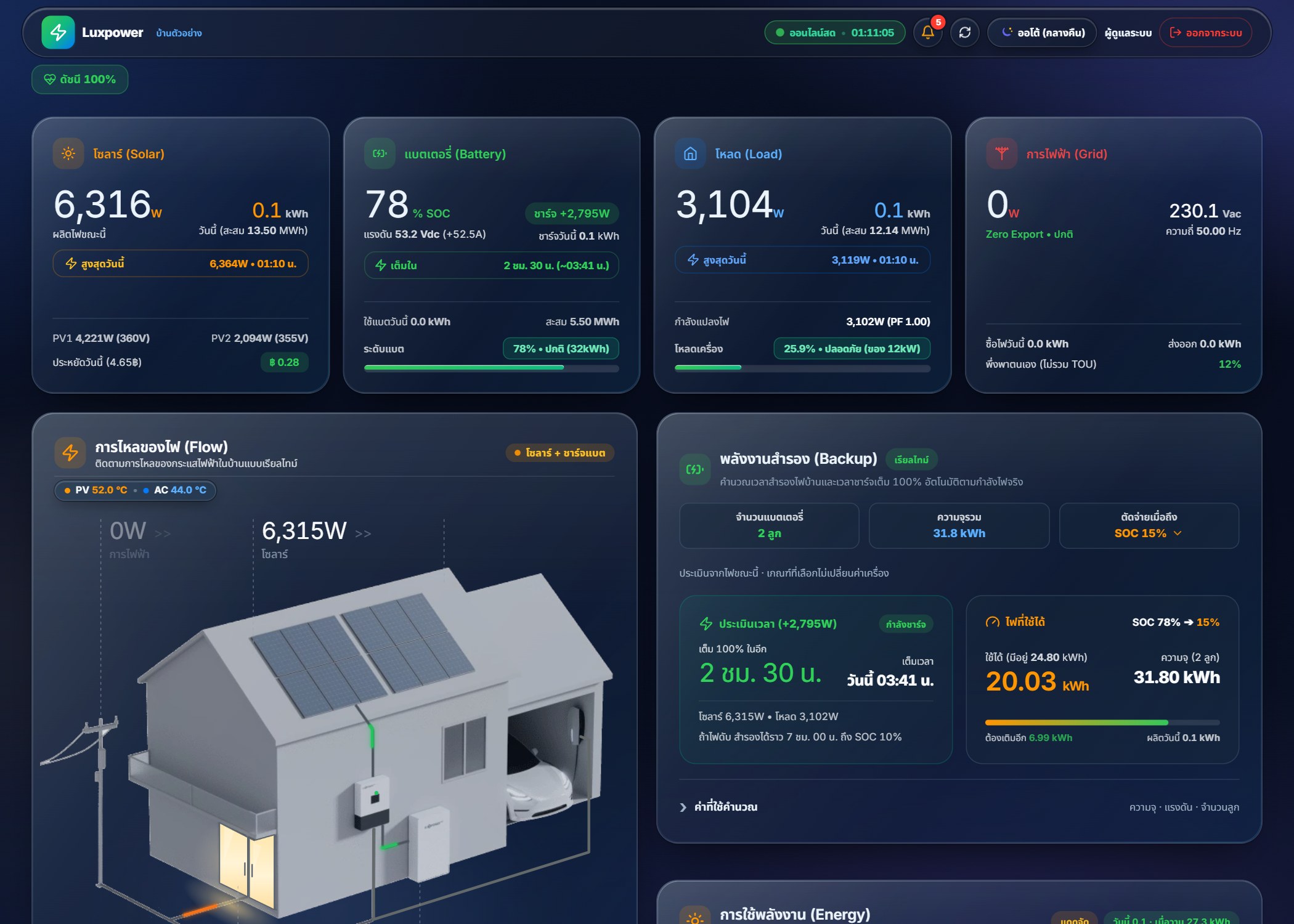
LuxCloudLL Home คือโปรแกรมที่เปิดบนคอม Windows ในบ้าน อ่านค่าจากอินเวอร์เตอร์ Luxpower ผ่าน Wi-Fi dongle แล้วแสดงเป็นหน้าเว็บ ทุกเครื่องใน Wi-Fi เดียวกันเปิดดูได้ ทั้งคอมและมือถือ
ทำได้
- ดูค่าโซลาร์ แบตเตอรี่ ไฟที่บ้านใช้ และการไฟฟ้าแบบสด
- ดูประวัติรายวัน เดือน ปี
- ส่งออก CSV และพิมพ์รายงาน
- ดูพยากรณ์อากาศ ถ้าเลือกเปิด
ทำไม่ได้ในรุ่นนี้
- สั่งหรือเปลี่ยนค่าในอินเวอร์เตอร์
- ดูจากนอกบ้านหรือผ่าน 5G
- เก็บข้อมูลช่วงที่ปิดคอม
- ติดตั้งบนมือถือแทนคอม
2เตรียมของ
- คอม Windows 10 หรือ 11 แบบ 64 บิต ต่อเครือข่ายบ้านเดียวกับ dongle จะใช้ Wi-Fi หรือสาย LAN ก็ได้
- อินเวอร์เตอร์ Luxpower ที่มี Wi-Fi dongle และ dongle ต่อ Wi-Fi บ้านอยู่แล้ว (ถ้าแอป Luxpower บนมือถือเห็นค่าอยู่ แปลว่าต่อแล้ว)
- เลขเครื่องอินเวอร์เตอร์ 10 หลัก จากสติกเกอร์ด้านข้างตัวเครื่อง
- เลขเครื่อง dongle 10 หลัก จากสติกเกอร์บนตัว dongle
- จำนวนแผง แยกตามชุด (MPPT 1 และ 2) และวัตต์ต่อแผง
- กำลังอินเวอร์เตอร์ เช่น รุ่น 6 kW กรอก 6000 รุ่น 12 kW กรอก 12000
- ค่าไฟต่อหน่วย จากบิลค่าไฟ ใช้คำนวณเงินที่ประหยัดได้
แนะนำให้ถ่ายรูปสติกเกอร์ทั้งสองใบเก็บไว้ในมือถือก่อน จะได้ไม่ต้องเดินไปดูหลายรอบ
| รุ่น | สถานะ |
|---|---|
| Luxpower SNA 12K (เฟิร์มแวร์ cfaa, CEAA) | ทดสอบกับเครื่องจริงแล้ว |
| Luxpower SNA 14K | คาดว่าใช้ได้ ยังไม่ได้ทดสอบ |
| Luxpower SNA 6000 (6 kW) | คาดว่าใช้ได้ ยังไม่ได้ทดสอบ |
| Luxpower รุ่นอื่น | ยังไม่ได้ทดสอบ |
ถ้าบ้านมีโปรแกรมอื่นอ่าน dongle ตัวเดียวกันอยู่แล้ว ค่าจะสะดุดทั้งสองฝั่ง ให้เปิดใช้ทีละระบบ
3ดาวน์โหลดและแตกไฟล์
- โหลดไฟล์
LuxCloudLL-Home-v1.1.zipจากหน้าดาวน์โหลด - คลิกขวาที่ไฟล์ เลือก Extract All แล้วเลือกโฟลเดอร์ที่ต้องการ เช่น Documents
- เปิดโฟลเดอร์ที่แตกออกมา อย่าเปิดโปรแกรมจากในไฟล์ zip โดยตรง
| ในโฟลเดอร์ | ใช้ทำอะไร |
|---|---|
| Start LuxCloudLL | เปิดโปรแกรม ใช้ทุกครั้ง |
| Change Settings | เปลี่ยน IP เลขเครื่อง พิกัด หรือรหัสผ่าน |
| README-TH | สรุปวิธีใช้แบบสั้น |
| LuxCloudLL-Home-Guide.pdf | คู่มือแบบ PDF สำหรับพิมพ์ |
| app และ runtime | ตัวโปรแกรมและข้อมูลที่บันทึก ห้ามลบหรือย้ายออก |
4เปิดโปรแกรมครั้งแรก
- ดับเบิลคลิก Start LuxCloudLL
- ถ้าขึ้นหน้าต่างสีฟ้า Windows protected your PC ให้กด More info แล้วกด Run anyway Windows เตือนแบบนี้กับโปรแกรมที่ยังไม่มีคนใช้มาก
- ถ้า Firewall ถาม ให้ติ๊ก Private networks แล้วกด Allow ถ้าไม่อนุญาต มือถือจะเปิดเว็บไม่ได้
- หน้าต่างดำจะขึ้นมา และเบราว์เซอร์จะเปิดหน้าตั้งค่าเอง
หน้าต่างดำคือตัวโปรแกรม ถ้าปิด โปรแกรมจะหยุดทันที ย่อเก็บไว้ได้
ถ้าเบราว์เซอร์ไม่เปิดเอง ให้คัดลอกที่อยู่ที่แสดงในหน้าต่างดำ (ขึ้นต้นด้วย http://127.0.0.1) ไปเปิดเอง
5เชื่อมต่อกับเครื่อง
ขั้นนี้สำคัญที่สุด ถ้าตรวจผ่าน ที่เหลือจะง่าย
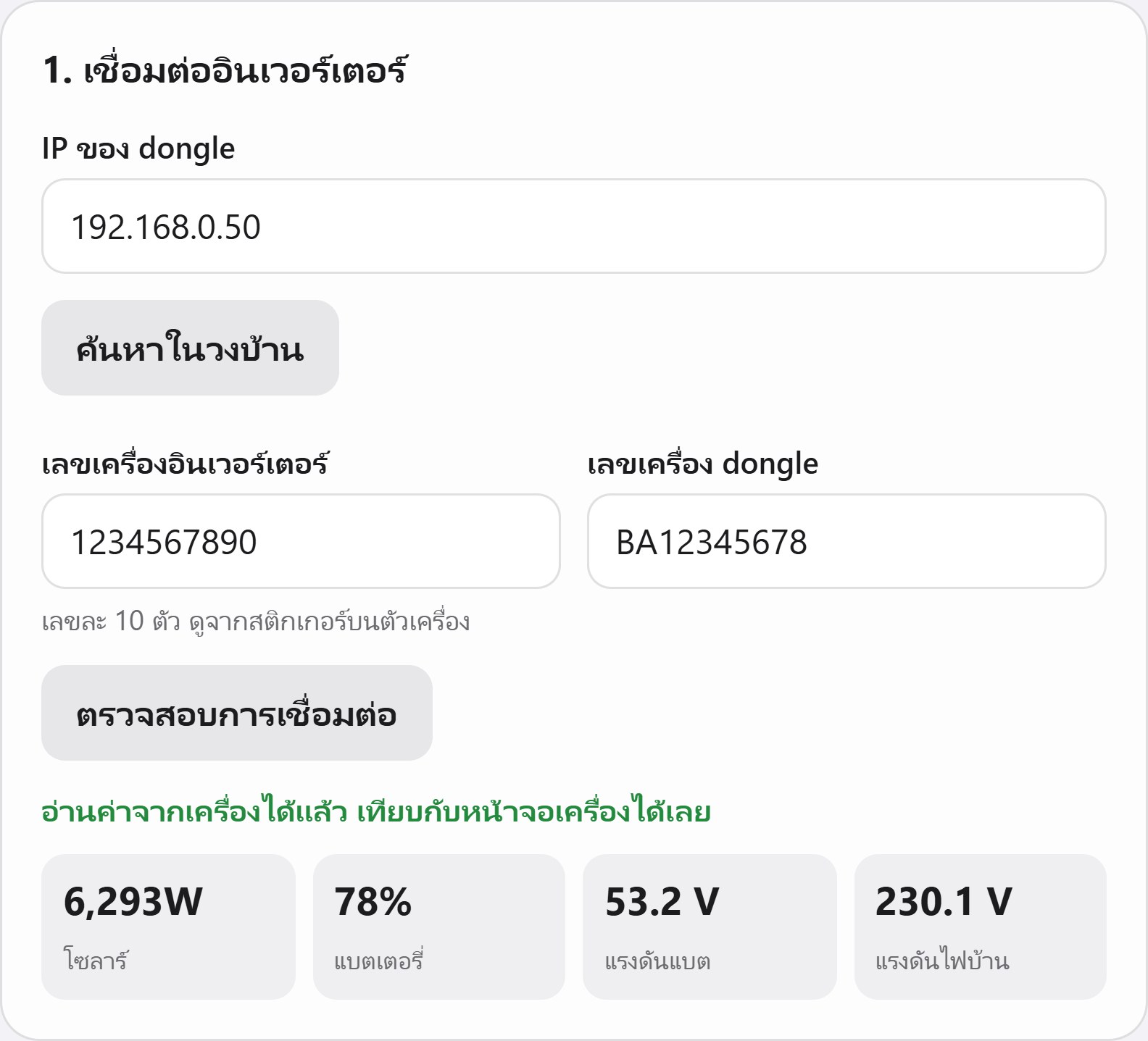
- หา IP ของ dongle กด "ค้นหาในวงบ้าน" รอประมาณ 10 วินาที แล้วแตะเลขที่พบ ถ้าไม่พบ ให้ดู IP จากหน้าตั้งค่าเราเตอร์ หรือจากแอปของเราเตอร์ในรายการอุปกรณ์ที่ต่ออยู่
- กรอกเลขเครื่องทั้งสองช่อง ช่องละ 10 ตัว ตัวพิมพ์เล็กหรือใหญ่ก็ได้
- กดตรวจสอบการเชื่อมต่อ แล้วเทียบตัวเลขกับหน้าจอเครื่อง โดยเฉพาะเปอร์เซ็นต์แบตและแรงดันไฟบ้าน ถ้าใกล้เคียงกันแปลว่าใช้ได้
ปุ่มตรวจสอบส่งแค่คำสั่งอ่าน โปรแกรมไม่ส่งคำสั่งเขียนไปที่อินเวอร์เตอร์
6ข้อมูลบ้าน
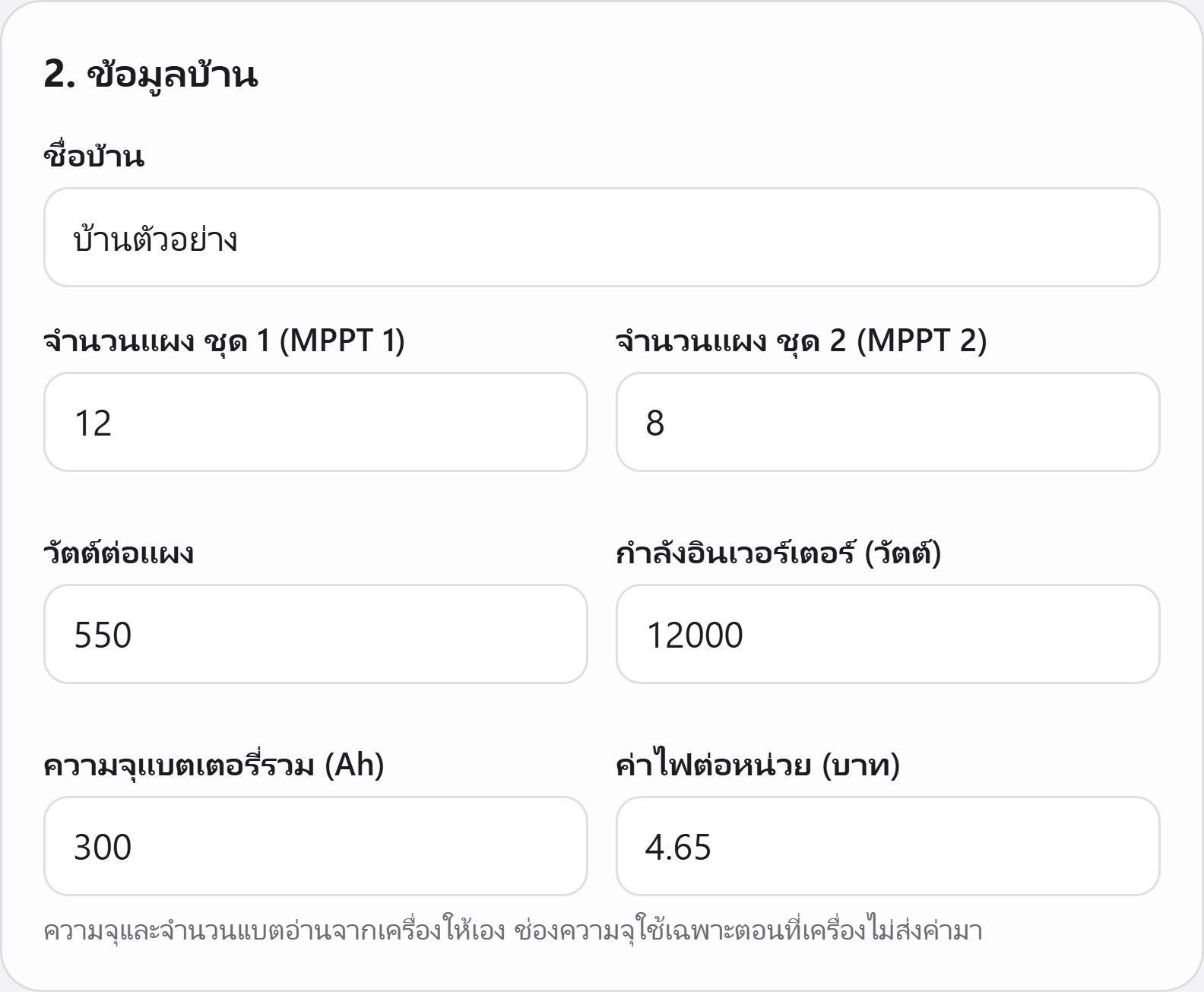
| ช่อง | กรอกอะไร |
|---|---|
| ชื่อบ้าน | ชื่อที่จะแสดงบนหัวเว็บ ตั้งอะไรก็ได้ |
| จำนวนแผง ชุด 1 และ 2 | จำนวนแผงที่ต่อเข้า MPPT แต่ละช่อง ถ้ามีชุดเดียว ใส่ชุด 2 เป็น 0 |
| วัตต์ต่อแผง | ดูจากป้ายหลังแผงหรือใบเสนอราคา เช่น 550 |
| กำลังอินเวอร์เตอร์ | หน่วยเป็นวัตต์ เช่น 12 kW กรอก 12000 |
| ความจุแบตเตอรี่รวม (Ah) | โปรแกรมอ่านความจุและจำนวนแบตจากเครื่องให้เอง ช่องนี้ใช้เฉพาะตอนที่เครื่องไม่ส่งค่ามา |
| ค่าไฟต่อหน่วย | บาทต่อหน่วยจากบิล ใช้คำนวณเงินที่ประหยัดได้ |
7พยากรณ์อากาศ (ไม่บังคับ)
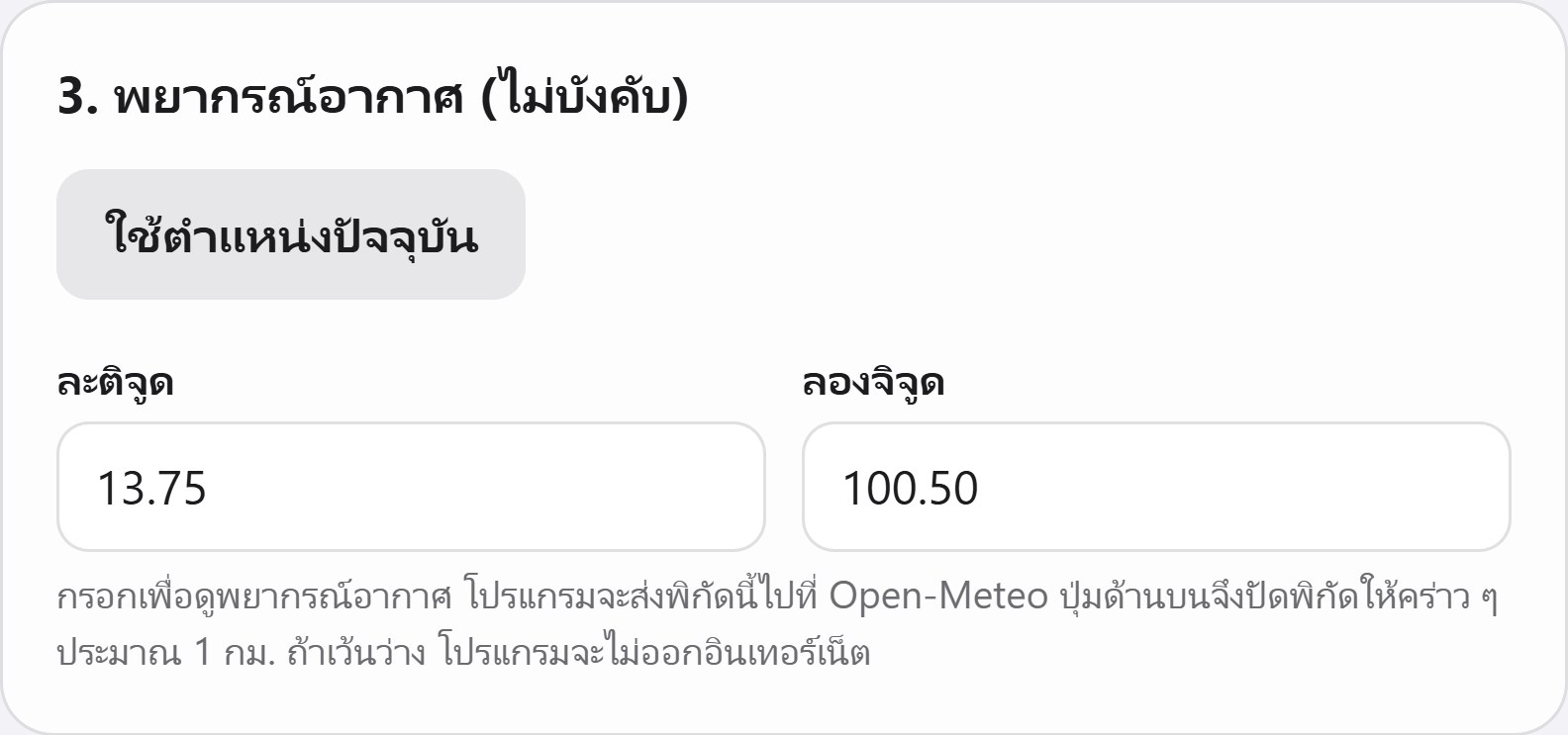
- กด ใช้ตำแหน่งปัจจุบัน แล้วกดอนุญาตในเบราว์เซอร์ พิกัดจะถูกปัดให้คร่าว ๆ ประมาณ 1 กม.
- ถ้าคอมหาตำแหน่งไม่ได้ เปิด Google Maps คลิกขวาที่บ้าน แล้วนำตัวเลขสองค่ามากรอกเอง
- ถ้ากรอก พิกัดจะถูกส่งไปขอพยากรณ์จาก Open-Meteo และ RainViewer เท่านั้น
- ถ้าเว้นว่างทั้งสองช่อง โปรแกรมจะไม่ออกอินเทอร์เน็ตเลย และหน้าเว็บจะไม่มีการ์ดพยากรณ์
8รหัสเข้าเว็บ
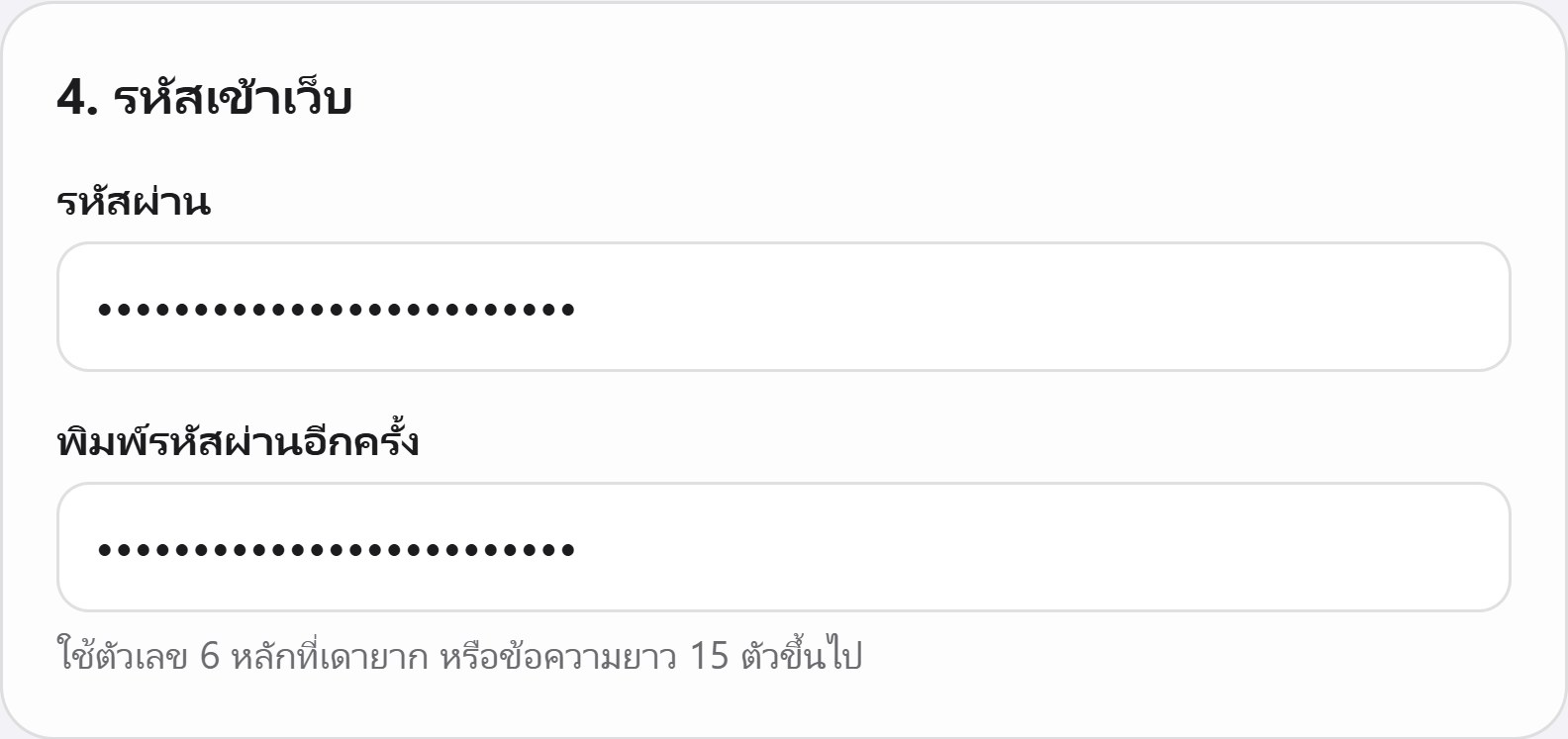
ตั้งอะไรก็ได้ ยาว 4 ตัวขึ้นไป จะเป็นตัวเลขหรือตัวอักษรก็ได้ พิมพ์สองครั้งให้ตรงกัน แล้วกด บันทึกและเริ่มใช้งาน เว็บจะเปิดให้เอง
รหัสนี้ใช้กับทุกเครื่องในบ้านที่จะเปิดเว็บ อย่าใช้รหัสเดียวกับธนาคารหรืออีเมล
9เข้าเว็บจากคอมและมือถือ
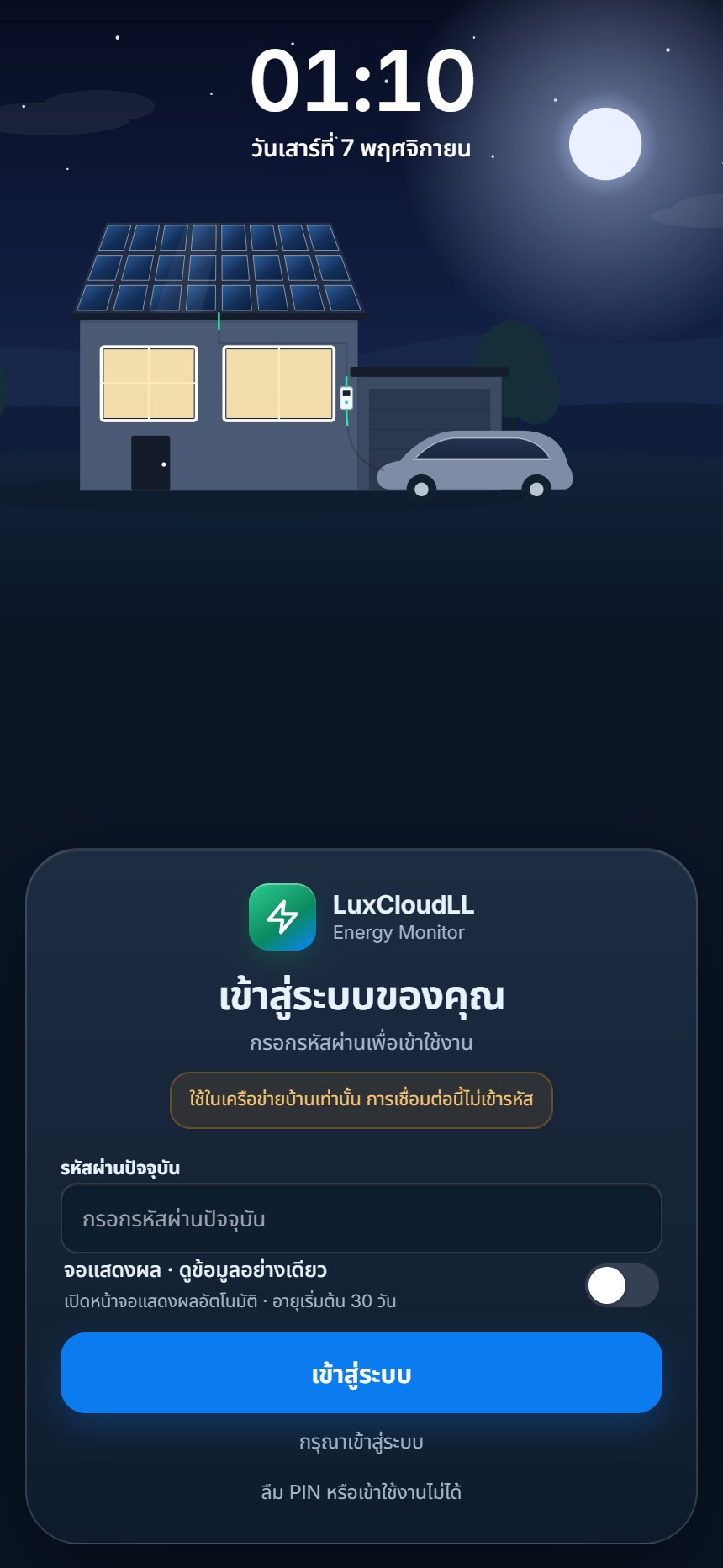
บนคอมที่เปิดโปรแกรม
ดับเบิลคลิก Start LuxCloudLL เบราว์เซอร์จะเปิดเว็บให้เอง แล้วกรอกรหัสที่ตั้งไว้
บนมือถือหรือคอมเครื่องอื่น
- ต่อ Wi-Fi เดียวกับคอม
- ดูในหน้าต่างดำ บรรทัด "เปิดจากมือถือใน Wi-Fi เดียวกัน"
- พิมพ์ที่อยู่นั้นในเบราว์เซอร์ เช่น
http://192.168.0.20:8080/ - กรอกรหัสผ่าน
เพิ่มไอคอนลงหน้าจอมือถือ
- iPhone: เปิดด้วย Safari กดปุ่มแชร์ เลือก "เพิ่มไปยังหน้าจอโฮม"
- Android: เปิดด้วย Chrome กดเมนูสามจุด เลือก "เพิ่มลงในหน้าจอหลัก"
สวิตช์ "จอแสดงผล"
เปิดสวิตช์นี้ก่อนเข้าสู่ระบบ เมื่อใช้กับจอที่ตั้งโชว์ไว้ เครื่องนั้นจะดูข้อมูลได้อย่างเดียวและไม่ต้องกรอกรหัสบ่อย
การเชื่อมต่อในบ้านไม่เข้ารหัส อย่าตั้งค่าเราเตอร์เพื่อเปิดออกอินเทอร์เน็ตเอง
10อ่านหน้าจอ
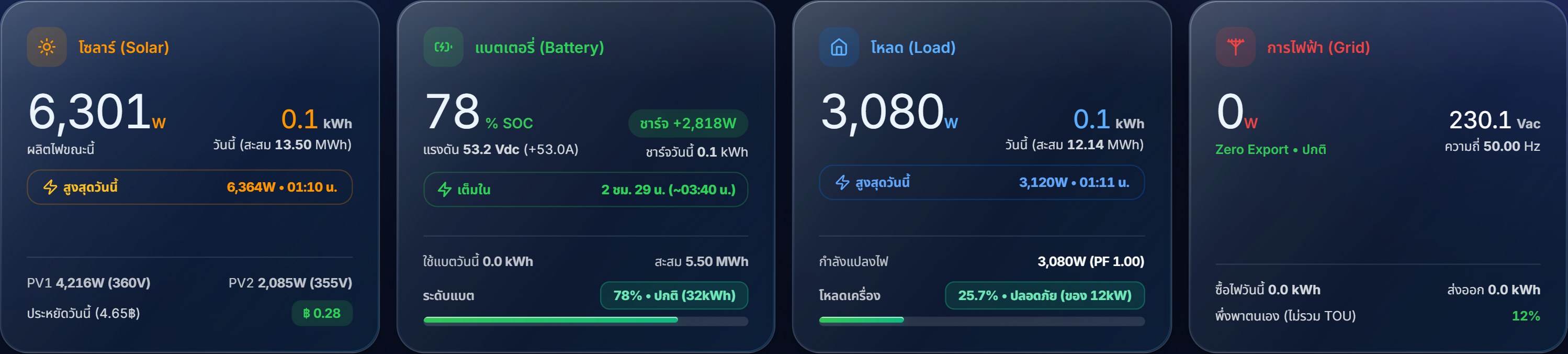
| การ์ด | ความหมาย |
|---|---|
| โซลาร์ | แผงผลิตไฟเท่าไรตอนนี้ วันนี้ได้กี่หน่วย สูงสุดของวัน แยกชุด PV1 และ PV2 และเงินที่ประหยัดได้ |
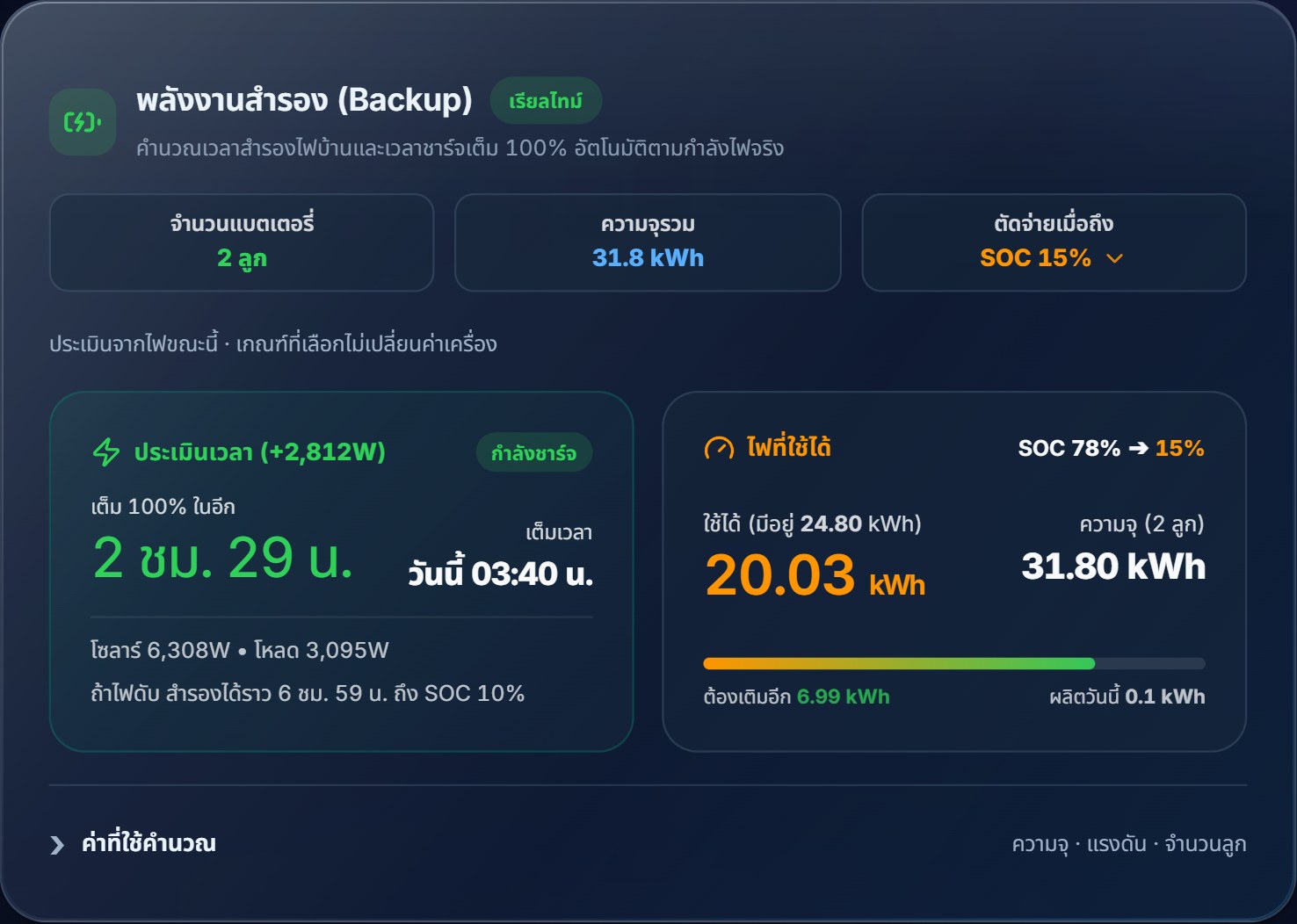
| แบตเตอรี่ | เหลือกี่เปอร์เซ็นต์ (SOC) กำลังชาร์จหรือจ่ายกี่วัตต์ และอีกนานแค่ไหนจะเต็ม |
| โหลด | บ้านใช้ไฟเท่าไรตอนนี้ และคิดเป็นกี่เปอร์เซ็นต์ของกำลังเครื่อง |
| การไฟฟ้า | กำลังซื้อไฟกี่วัตต์ แรงดันและความถี่ของไฟบ้าน วันนี้ซื้อและส่งออกกี่หน่วย |
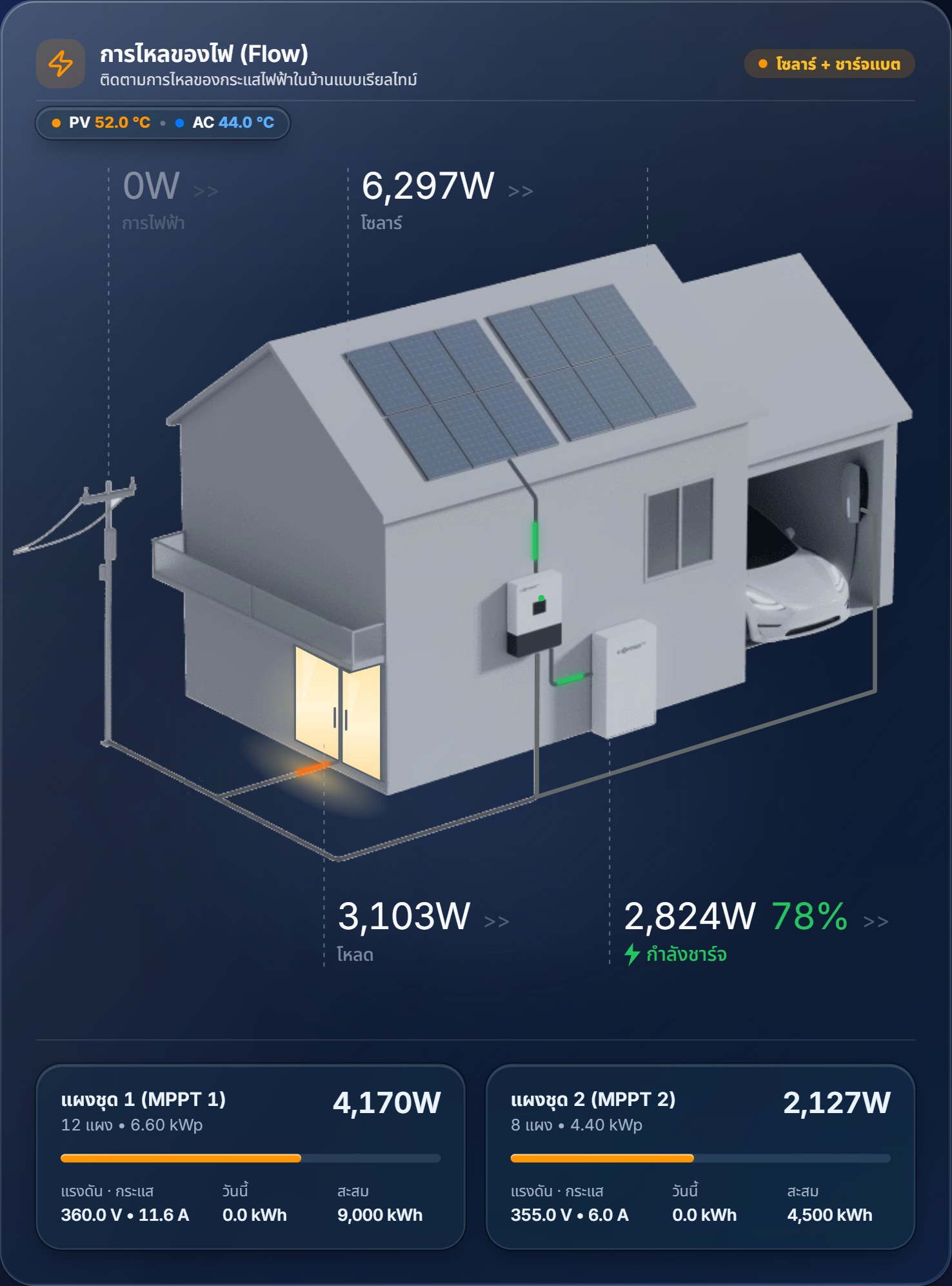
การไหลของไฟ
รูปบ้านแสดงว่าไฟวิ่งจากไหนไปไหน ตัวเลขด้านบนคือไฟจากการไฟฟ้าและจากแผง ด้านล่างคือไฟที่บ้านใช้และไฟเข้าออกแบต แตะแต่ละจุดเพื่อดูรายละเอียดเพิ่มได้ ด้านล่างรูปบอกกำลังของแผงแต่ละชุด
ประวัติพลังงาน
ดูกราฟรายวัน เดือน และปี ส่งออกเป็น CSV หรือพิมพ์รายงานได้
11ใช้งานทุกวัน
- เปิดคอม แล้วดับเบิลคลิก Start LuxCloudLL ย่อหน้าต่างดำเก็บไว้
- ปิดหน้าต่างดำเมื่อต้องการหยุด
- อยากเก็บข้อมูลต่อเนื่อง ให้ตั้งคอมไม่ให้หลับ: Settings > System > Power แล้วตั้ง Sleep เป็น Never ตอนเสียบปลั๊ก
- ที่อยู่เว็บเปลี่ยนบ่อย แปลว่าเราเตอร์แจก IP ใหม่ให้คอม แก้ได้โดยตั้งเราเตอร์ให้จอง IP ให้คอมและ dongle (เมนูมักชื่อ DHCP Reservation หรือ Address Reservation)
ช่วงที่ปิดคอม ปิดโปรแกรม หรือคอมหลับ จะไม่มีข้อมูล ตัวเลขรายวันจึงอาจน้อยกว่าจริง อินเวอร์เตอร์ยังทำงานตามปกติ
12เปลี่ยนค่า ย้ายเครื่อง อัปเดต
- เปลี่ยน IP เลขเครื่อง พิกัด หรือรหัสผ่าน ปิดหน้าต่างดำก่อน แล้วดับเบิลคลิก Change Settings ถ้าไม่เปลี่ยนรหัส ให้เว้นช่องรหัสว่าง
- ลืมรหัส ทำแบบเดียวกัน แล้วตั้งรหัสใหม่
- ย้ายคอมหรือสำรองข้อมูล ปิดโปรแกรม แล้วคัดลอกทั้งโฟลเดอร์ไปไว้ที่ใหม่ ประวัติและการตั้งค่าอยู่ในโฟลเดอร์ app
- อัปเดต รุ่นนี้ยังไม่มีตัวอัปเดต ถ้าใช้ V1 อยู่และไม่มีปัญหา ไม่จำเป็นต้องเปลี่ยน ถ้าจะเปลี่ยนเป็น V1.1 ให้แตกไฟล์ใหม่ไปไว้โฟลเดอร์ใหม่แล้วตั้งค่าอีกครั้ง ประวัติจากโฟลเดอร์เดิมจะไม่ตามมา วิธีอัปเดตที่เก็บข้อมูลเดิมไว้จะประกาศในหน้าดาวน์โหลด ก่อนอัปเดตทุกครั้งให้สำรองโฟลเดอร์ไว้ก่อน
ในนั้นมีเลขเครื่องและข้อมูลของบ้านคุณ ถ้าจะส่งต่อ ให้ส่งลิงก์หน้าเว็บนี้แทน
13แก้ปัญหา
| อาการ | ลองทำแบบนี้ |
|---|---|
| ดับเบิลคลิกแล้วไม่มีอะไรขึ้น | รอสักครู่แล้วลองอีกครั้ง ตรวจว่าแตกไฟล์ zip แล้ว ถ้ามีหน้าต่างเตือนของ Windows ให้ดูบทที่ 4 |
| ต่อกับ dongle ไม่ได้ | ตรวจ IP และให้คอมอยู่ในวงเดียวกับ dongle dongle แบบเข้ารหัส (E-WIFI ENC) บางรุ่นไม่รับการเชื่อมต่อในบ้าน ต้องสอบถาม Luxpower |
| ต่อ dongle ได้ แต่เครื่องไม่ตอบ | ตรวจเลขเครื่องทั้งสองช่อง และปิดโปรแกรมอื่นที่อ่าน dongle ตัวนี้อยู่ แล้วลองใหม่ |
| หน้าเว็บขึ้นว่าติดต่อโปรแกรมไม่ได้ | หน้าต่างดำถูกปิดไปแล้ว ปิดแท็บเดิม แล้วเปิด Start LuxCloudLL อีกครั้ง |
| ป้ายแดง อินเวอร์เตอร์ไม่ตอบสนอง หรือค่าขึ้น —W | ตรวจ Wi-Fi ของ dongle และดูว่ามีโปรแกรมอื่นอ่าน dongle อยู่หรือไม่ ถ้าเพิ่งเปิดโปรแกรม ให้รอสักครู่ |
| มือถือเปิดเว็บไม่ได้ | ให้มือถืออยู่ใน Wi-Fi เดียวกับคอม (ไม่ใช่ 5G และไม่ใช่ Wi-Fi สำหรับแขก) ตรวจว่าหน้าต่างดำเปิดอยู่ และอนุญาตโปรแกรมใน Firewall แบบ Private |
| ไม่มีการ์ดพยากรณ์อากาศ | ยังไม่ได้กรอกพิกัด เปิด Change Settings แล้วกรอกเพิ่ม |
| ตัวเลขไม่ตรงกับหน้าจอเครื่อง | พบได้ในรุ่นที่ยังไม่ได้ทดสอบ ให้ยึดหน้าจอเครื่องเป็นหลัก แล้วส่งภาพเทียบกันมาทาง Facebook พร้อมบอกรุ่นเครื่อง |
14ความเป็นส่วนตัวและการติดต่อ
- ข้อมูลทั้งหมดอยู่ในคอมของคุณ โปรแกรมไม่ส่งข้อมูลกลับมาหาผู้ทำ
- โปรแกรมออกอินเทอร์เน็ตเฉพาะเมื่อคุณกรอกพิกัด และไปที่บริการพยากรณ์อากาศเท่านั้น
- โปรแกรมนี้ไม่ใช่ผลิตภัณฑ์ของ Luxpower ค่าที่แสดงใช้เพื่อดูข้อมูล ไม่ใช่เครื่องมือวัดเพื่อความปลอดภัยทางไฟฟ้า
- แจ้งปัญหาหรือสอบถามทาง Facebook ดูลิงก์ที่หน้าแรก ช่วยบอกรุ่นอินเวอร์เตอร์และแนบภาพหน้าจอ อย่าส่งรหัสผ่านมา